🛠️ WSL 开发环境配置
💡 WSL 的核心价值在于它提供了一个与生产环境(Linux 服务器)几乎一致的本地开发环境。
🆙 升级更新包
- 🐧 Ubuntu
- 🌀 Debian
- 🏔️ Arch Linux
- 🎩 Fedora
sudo apt update && sudo apt upgrade -y
sudo apt update && sudo apt upgrade -y
sudo pacman -Syu
sudo dnf upgrade
🖥️ 基础工具
🟦 VS Code 远程开发
📥 安装 VS Code
Windows 安装 VS Code 请务必勾选 Add to PATH 选项。
🧩 安装扩展
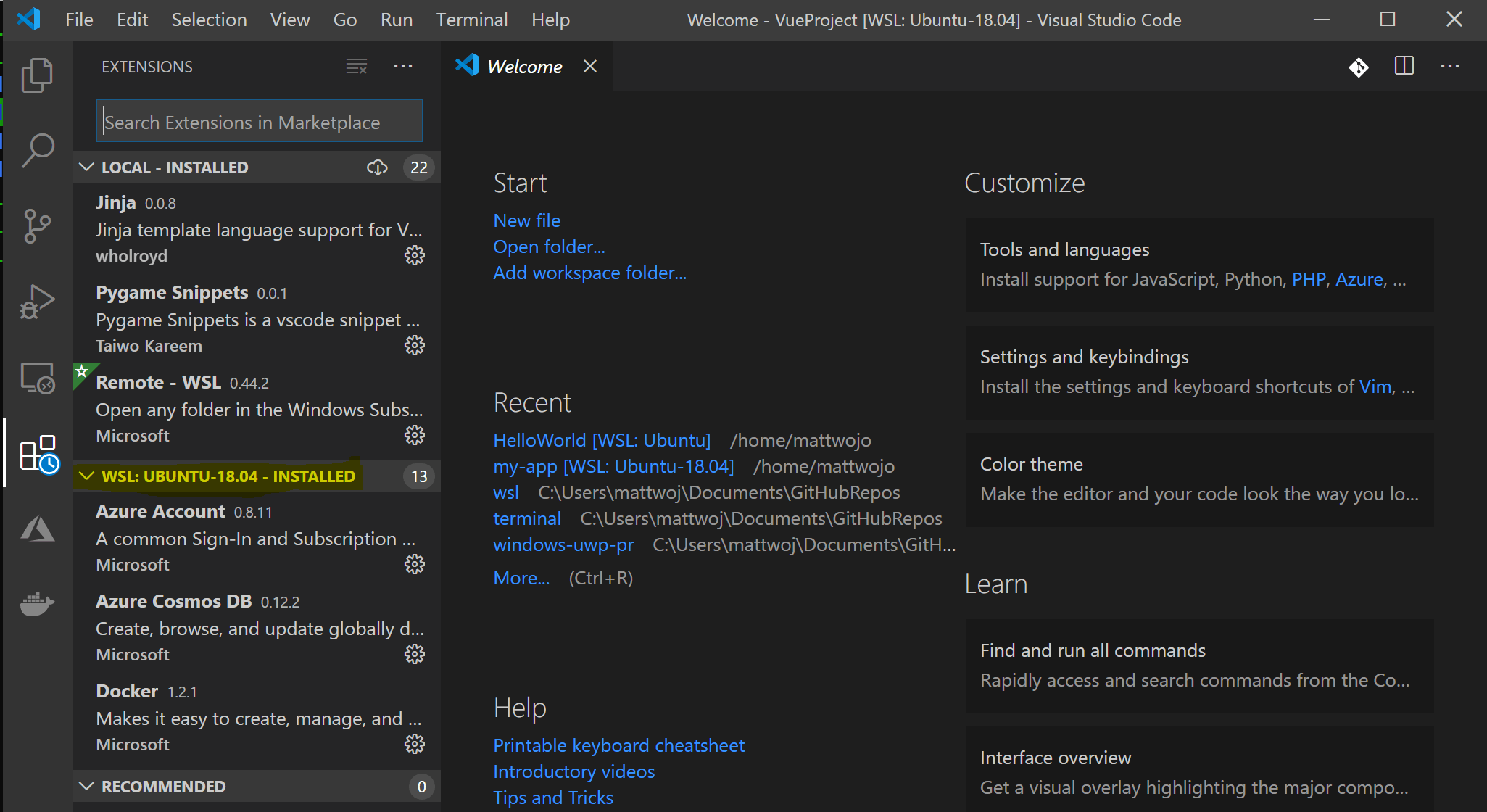
安装 远程开发扩展包,包括了Remote - SSH 和 Dev Containers。
📦 安装可能没有的包
部分 WSL Linux 发行版缺少 VS Code 服务端启动所需的依赖库。你可以通过发行版自带的包管理器来添加这些额外的库。
并添加 wget(用于从 Web 服务器获取内容)和 ca-certificates(允许基于 SSL 的应用程序检查 SSL 连接的真实性)。
- 🐧 Ubuntu
- 🌀 Debian
- 🏔️ Arch Linux
- 🎩 Fedora
sudo apt-get update && sudo apt-get install wget ca-certificates -y
sudo apt-get update && sudo apt-get install wget ca-certificates -y
sudo pacman -Sy wget ca-certificates
sudo dnf install wget ca-certificates -y
💻 命令行打开 WSL 项目
从发行版的命令行输入 code .,即可打开当前目录的 VS Code。
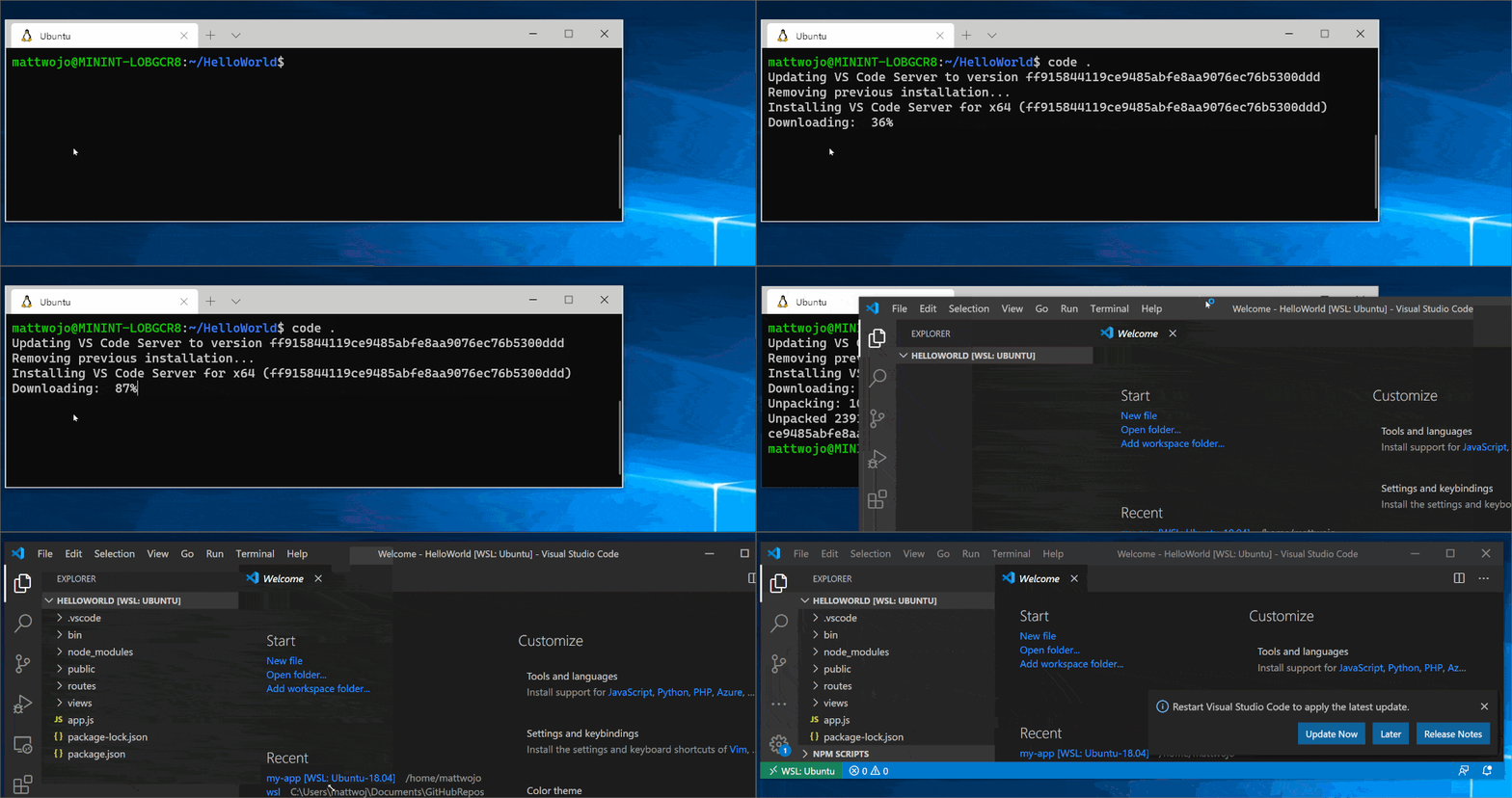
📂 VS Code 打开项目
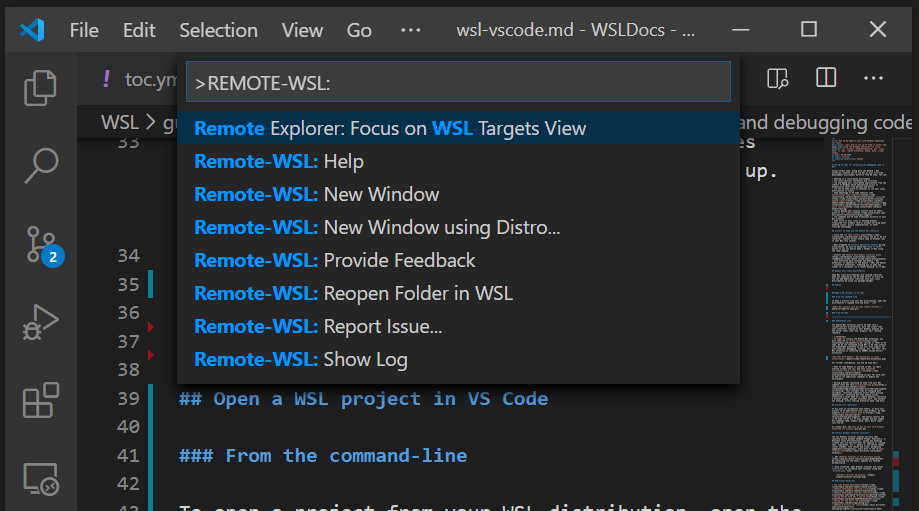
通过 ctrl + shift + p 打开命令面板,输入 WSL 获得更多命令。
ℹ️ 关于扩展
VS Code 在 WSL 下是一个 CS 架构,客户端运行在 Windows 下,代码、Git、插件运行在远程的 WSL 中。
部分扩展只需要安装一次,必须要在 WSL 中重新安装使用。例如 Python 扩展需要安装 Python 服务端插件。
🌿 Git 版本控制
🛠️ 安装和配置
请参考 Git 安装文档。
并对个人用户进行配置。
git config --global user.name "Your Name"
git config --global user.email "your@email.com"
🔑 Git 凭据管理器
Git 凭据管理器(Git Credential Manager,简称 GCM)是一个非常实用的辅助工具,它的核心作用是自动帮你处理 Git 操作时的身份认证,让你免于反复输入用户名和密码。
WSL 2 默认可以读取到本地的 Windows 的 Git 凭据,所以一般不需要额外操作。
🗄️ 数据库入门
官方虽然提供了数据库的 安装指南,但是更推荐使用 🐳 Docker 安装数据库软件。
🐳 Docker
📦 容器推荐
推荐使用 Docker Desktop 来管理 Docker 容器也可以在 WSL 发行版中安装 Docker Engine 或使用 Podman。
建议使用 Docker Desktop,虽然 Docker Desktop 支持同时运行 Linux 和 Windows 容器,但 不能 同时运行这两个容器。 若要同时运行 Linux 和 Windows 容器,需要在 WSL 中安装和运行单独的 Docker 实例。
⚙️ 设置 Docker Desktop
Windows 下默认安装 Docker Desktop 会自动启动 Use the WSL 2 based engine (Windows Home can only run the WSL 2 backend) 选项,并且会自动将 WSL 发行版添加到 Docker Desktop 的资源列表中。
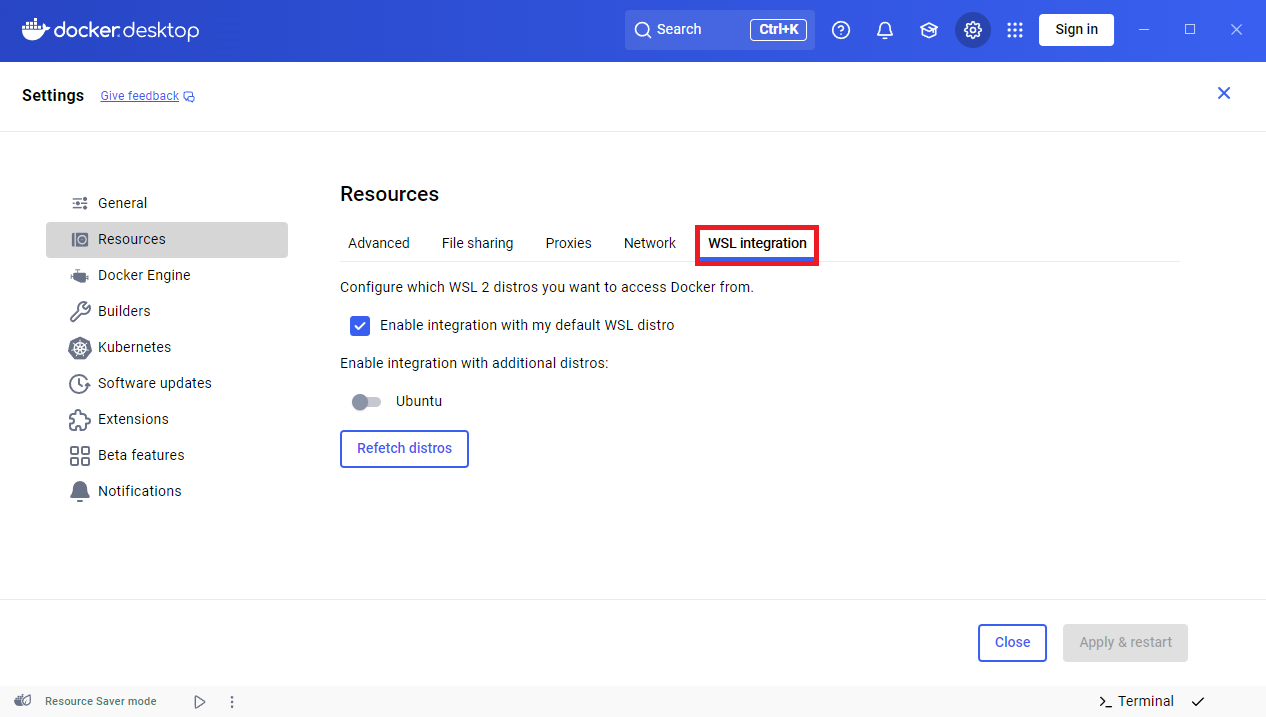
选择 setting > resources > WSL integration 中选中 Enable integration with my default WSL distro,选择 Apply & restart,就可以在 WSL 中执行 Docker 命令,
Enable integration with additional distros 会将多个发行版使用同一个 Docker 引擎,可以跨发行版进行访问。
🚢 VS Code 在远程容器开发
🧩 安装扩展
🏗️ 创建开发容器
在 WSL 中创建一个 Python 的 Django 项目。
git clone https://github.com/<username>/helloworld-django.git
cd helloworld-django
code .
⚙️ 开发者容器配置
在 VS Code 中命令面板(Ctrl + Shift + P)输入 Dev Containers: Dev Containers: Reopen in Container,如果没有使用 WSL 打开 VS Code,选择 Dev Containers: Open Folder in Container... 使用本地 \\wsl$ 选择 WSL 文件夹。

选择要初始化的项目文件夹。

选择需要的容器配置,该项目选择 Python。

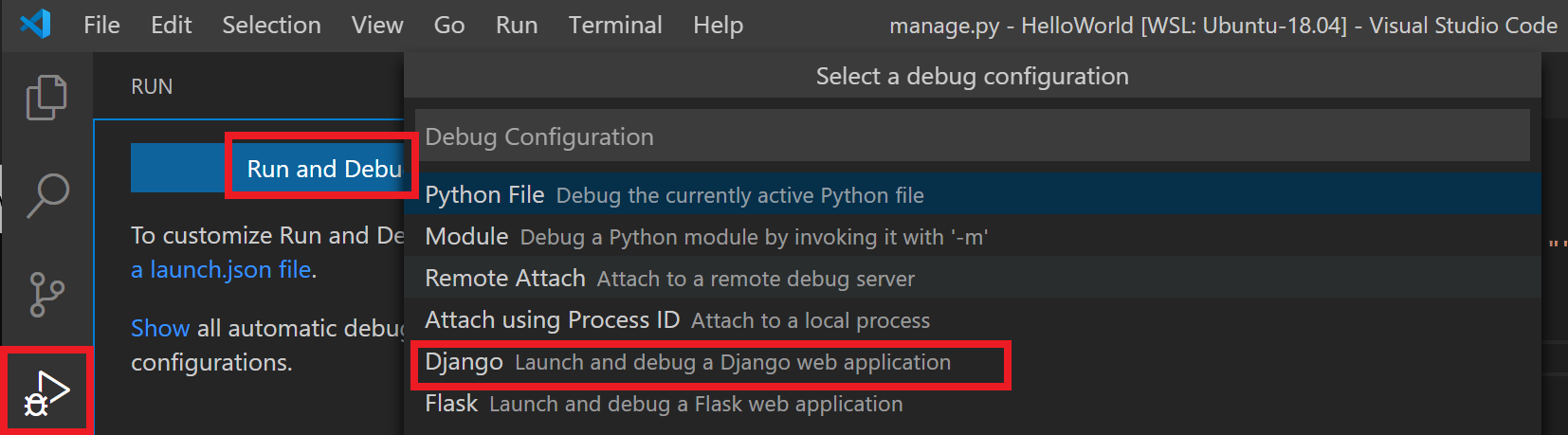
通过运行和调试选择适合的配置,该项目为 Django。
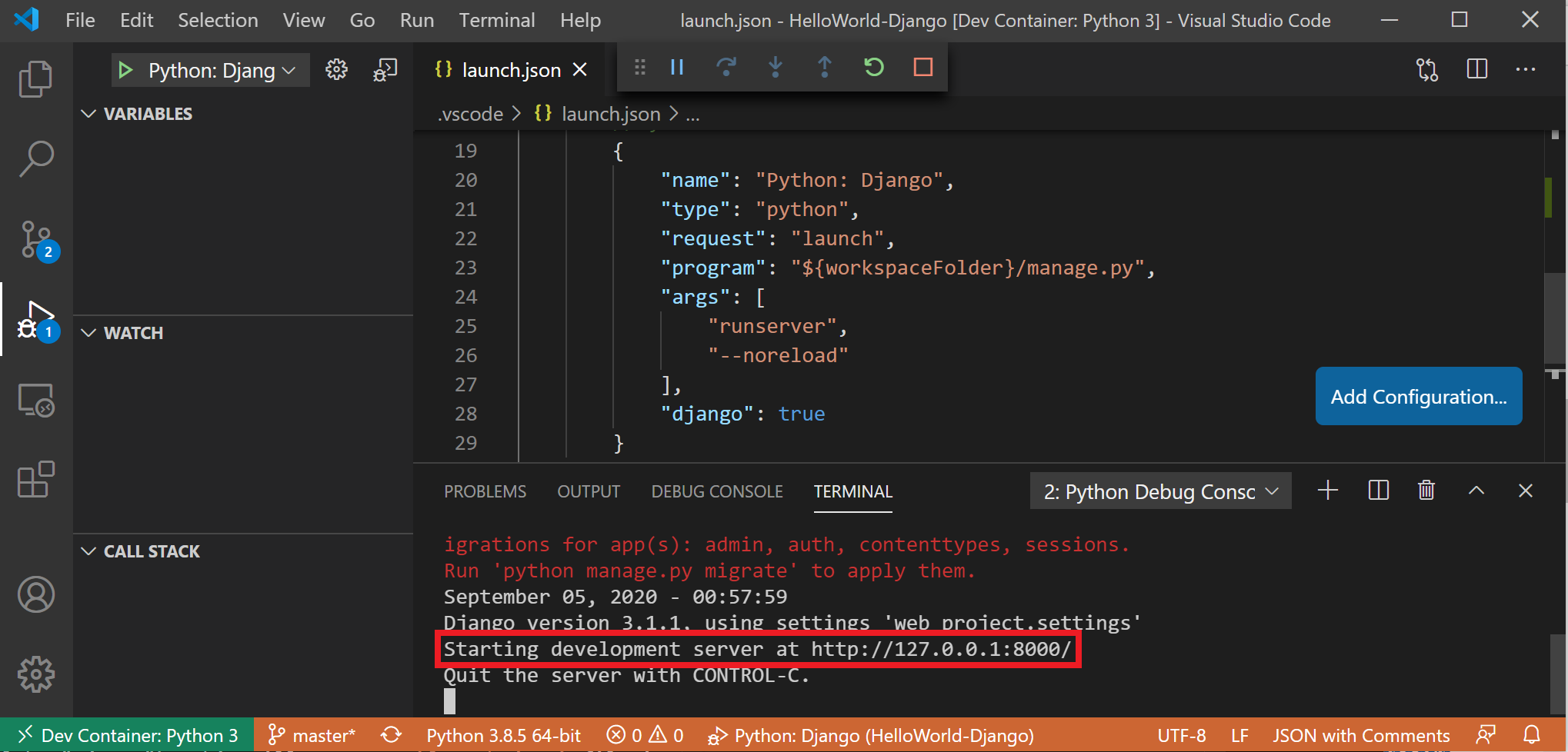
使用 F5 来运行项目,会打开终端,看到项目已经在运行。
🚀 深度学习 GPU 加速
🧪 Docker 配置 NVIDIA CUDA
📋 先决条件
需要安装 NVIDIA GPU 的最新驱动版本,并已安装 Docker Desktop 或在 WSL 中安装 Docker Engine。
🛠️ 安装 NVIDIA Container Toolkit (Docker Desktop 跳过)
- 🐧 Ubuntu
- 🌀 Debian
- 🏔️ Arch Linux
- 🎩 Fedora
# 为 NVIDIA 容器工具包设置稳定存储库
distribution=$(. /etc/os-release;echo $ID$VERSION_ID)
curl -s -L https://nvidia.github.io/nvidia-docker/gpgkey | sudo gpg --dearmor -o /usr/share/keyrings/nvidia-docker-keyring.gpg
curl -s -L https://nvidia.github.io/nvidia-docker/$distribution/nvidia-docker.list | sed 's#deb https://#deb [signed-by=/usr/share/keyrings/nvidia-docker-keyring.gpg] https://#g' | sudo tee /etc/apt/sources.list.d/nvidia-docker.list

# 安装 NVIDIA 运行时包和依赖项
sudo apt-get update
sudo apt-get install -y nvidia-docker2
# 为 NVIDIA 容器工具包设置稳定存储库
distribution=$(. /etc/os-release;echo $ID$VERSION_ID)
curl -s -L https://nvidia.github.io/nvidia-docker/gpgkey | sudo gpg --dearmor -o /usr/share/keyrings/nvidia-docker-keyring.gpg
curl -s -L https://nvidia.github.io/nvidia-docker/$distribution/nvidia-docker.list | sed 's#deb https://#deb [signed-by=/usr/share/keyrings/nvidia-docker-keyring.gpg] https://#g' | sudo tee /etc/apt/sources.list.d/nvidia-docker.list

# 安装 NVIDIA 运行时包和依赖项
sudo apt-get update
sudo apt-get install -y nvidia-docker2
sudo pacman -Syu nvidia-container-toolkit
sudo dnf install -y nvidia-container-toolkit
🏃 运行示例
docker run --gpus all -it --shm-size=1g --ulimit memlock=-1 --ulimit stack=67108864 nvcr.io/nvidia/tensorflow:20.03-tf2-py3
通过命令行运行内置的预训练模型:
cd nvidia-examples/cnn/
python resnet.py --batch_size=64
🧠 设置 TensorFlow-DirectML 或 PyTorch-DirectML
📋 先决条件
安装 intel、AMD、NVIDIA 的最新驱动,并配置虚拟 python 环境。
wget https://repo.anaconda.com/miniconda/Miniconda3-latest-Linux-x86_64.sh
bash Miniconda3-latest-Linux-x86_64.sh
conda create --name directml python=3.7 -y
conda activate directml
📦 安装支持的框架
- 🍊 TensorFlow
- 🔥 PyTorch
pip install tensorflow-directml
sudo apt install libblas3 libomp5 liblapack3
pip install torch-directml